1
Откройте Google Calendar
Перейдите на calendar.google.com в браузере и войдите в свой Google аккаунт.
2
Найдите нужный календарь
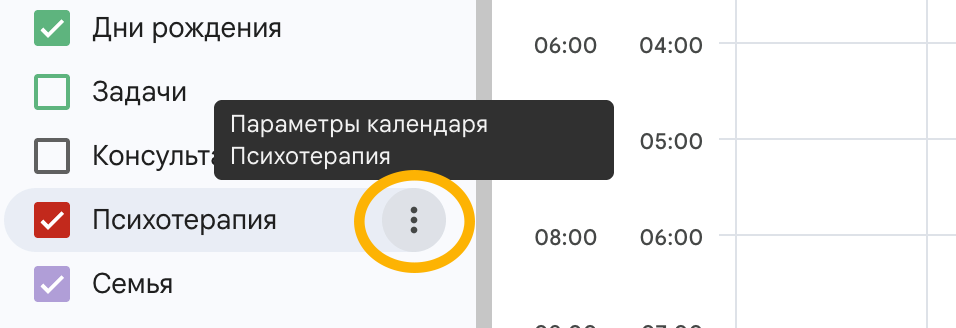
В левой панели найдите календарь, который хотите подключить. Наведите на него курсор — появятся три точки ⋮
3
Откройте настройки
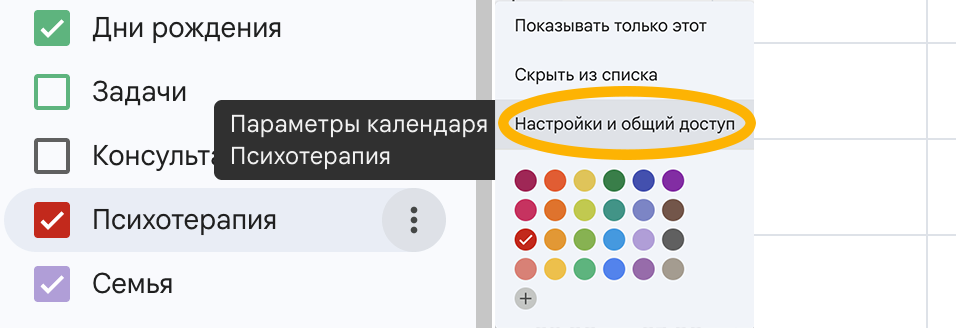
Нажмите на три точки ⋮ и выберите «Настройки и общий доступ»
4
Найдите секретный адрес iCal
Прокрутите страницу настроек вниз до раздела «Интеграция календаря». Найдите поле «Закрытый адрес в формате iCal» и нажмите кнопку копирования.
5
Скопируйте ссылку
Нажмите на иконку копирования справа от ссылки. Ссылка скопируется в буфер обмена.
Готово! Вставьте ссылку в поле выше
Важно: В мобильном приложении Google Calendar нет доступа к iCal ссылке. Нужно открыть веб-версию.
1
Откройте Chrome
Откройте браузер Chrome на вашем Android-телефоне.
2
Перейдите на calendar.google.com
Введите в адресной строке calendar.google.com и войдите в свой аккаунт Google.
3
Включите версию для ПК
Нажмите на три точки ⋮ в правом верхнем углу Chrome, затем выберите «Версия для ПК» или «Полная версия».
4
Следуйте инструкции для компьютера
После переключения интерфейс станет как на ПК:
Календарь → ⋮ → «Настройки и общий доступ» → «Секретный адрес в формате iCal»
Скопируйте ссылку и вставьте выше
Важно: В мобильном приложении Google Calendar нет доступа к iCal ссылке. Нужно открыть веб-версию.
1
Откройте Safari
Откройте браузер Safari на вашем iPhone.
2
Перейдите на calendar.google.com
Введите calendar.google.com и войдите в свой Google аккаунт.
3
Запросите версию для ПК
Нажмите на «aA» в адресной строке Safari, затем выберите «Запрос сайта для ПК».
4
Следуйте инструкции для компьютера
После переключения интерфейс станет как на ПК:
Календарь → ⋮ → «Настройки и общий доступ» → «Секретный адрес в формате iCal»
Скопируйте ссылку и вставьте выше